Doublons après un import depuis KeePass, LastPass, 1Password ou le navigateur
Pourquoi un import dans Bitwarden crée des doublons et comment BitMerger les nettoie : dossiers corbeille, anciennes sauvegardes, domaines équivalents et comparaison prudente.
Mis à jour le 14 octobre 2026
Passer à Bitwarden ou Vaultwarden commence généralement par un import, et c'est de là que viennent la plupart des doublons. Ce guide explique leur origine et comment BitMerger les nettoie sans rien jeter.
D'où viennent les doublons d'import
- Import en double. D'abord un import de test, puis le vrai. Bitwarden ne vérifie pas les entrées existantes, tout est donc présent deux fois.
- Navigateur et gestionnaire de mots de passe. Vous importez depuis Chrome ou Firefox et depuis votre ancien gestionnaire, et les deux contenaient les mêmes identifiants.
- L'extension a continué d'enregistrer. Les identifiants utilisés après l'import ont été enregistrés à nouveau par l'extension Bitwarden, parfois avec une URL ou un nom légèrement différent.
- Anciennes sauvegardes et corbeilles. Les bases KeePass contiennent souvent un groupe « Corbeille » ou des dossiers comme « Sauvegarde 2019 ». Après l'import, ce sont des dossiers normaux remplis d'anciennes copies.
- Coffres partagés. Une organisation familiale ou d'équipe contient les mêmes comptes que les membres ont aussi dans leur coffre personnel.
Exclure corbeilles et anciennes sauvegardes
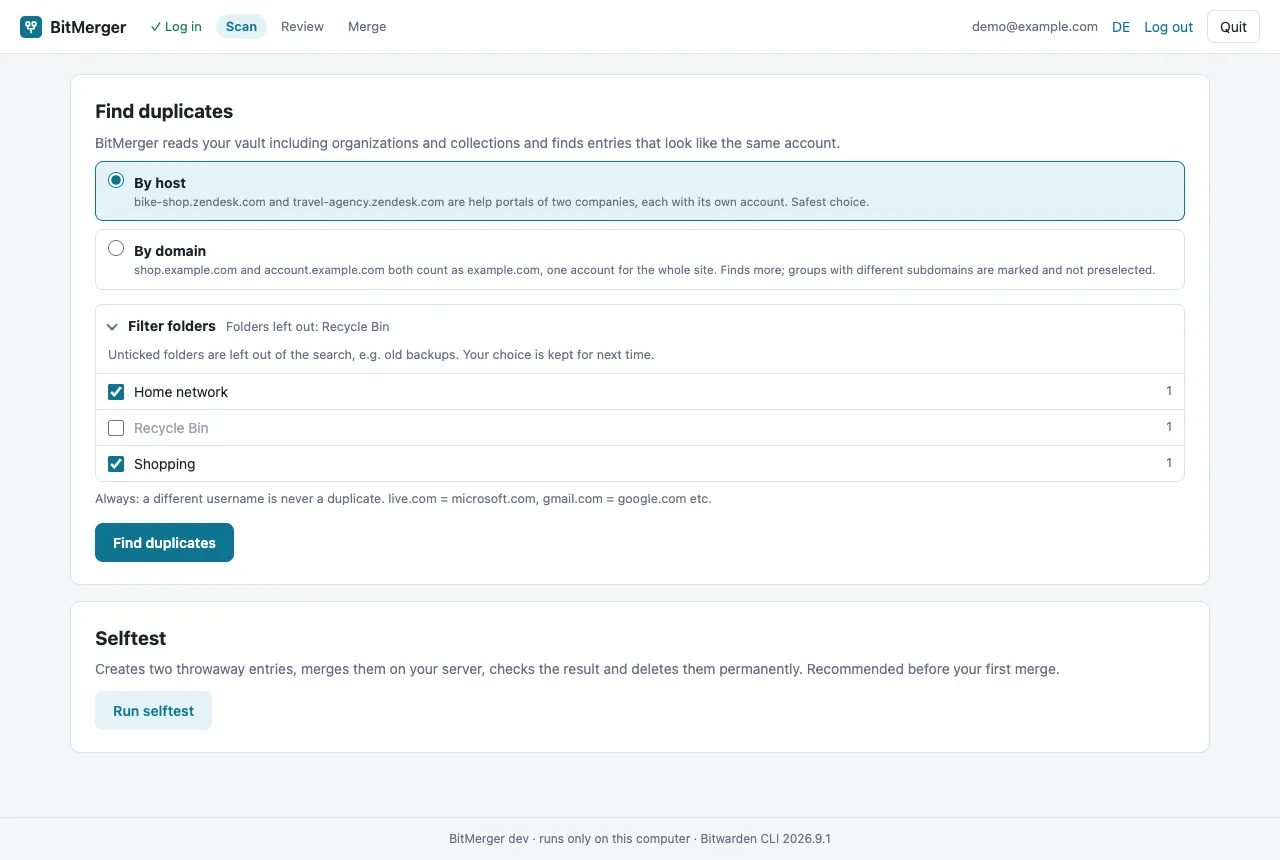
Les dossiers corbeille importés, comme la « Corbeille » de KeePass, sont exclus de la recherche par défaut. Sous Filter folders, vous pouvez décocher d'autres dossiers, par exemple d'anciennes sauvegardes que vous voulez supprimer d'un coup plus tard. Votre choix est conservé pour la prochaine fois.
Noms différents, même compte
Après un import, le même compte porte souvent des noms différents : « Amazon », « amazon.de », « Amazon App ». BitMerger ne compare pas les noms, mais les sites et noms d'utilisateur :
- même site et même nom d'utilisateur, ou
- même site, aucun nom d'utilisateur et même mot de passe, ou
- aucune URL, mais même nom et même nom d'utilisateur. Cette correspondance plus faible est affichée, mais jamais présélectionnée.
Un autre nom d'utilisateur n'est jamais un doublon : jane@example.com et jane.work@example.com sur le même site restent des comptes distincts.
Les domaines équivalents courants comptent comme un seul site : live.com = microsoft.com, gmail.com = google.com, icloud.com = apple.com, amazon.de = amazon.com. Les plateformes de la liste des suffixes publics, comme *.myshopify.com ou *.github.io, comptent toujours comme des sites distincts, car chaque boutique ou page y appartient à quelqu'un d'autre.
Par hôte ou par domaine ?
Les imports apportent souvent plusieurs URL par entrée, avec et sans www, avec des pages de connexion sur des sous-domaines.
- Par hôte est le point de départ sûr.
magasin-velo.zendesk.cometagence-voyage.zendesk.comrestent séparés. - Par domaine regroupe
shop.example.cometaccount.example.comsousexample.com. Il trouve davantage de doublons d'import ; les groupes avec des sous-domaines différents sont signalés et non présélectionnés, vous décidez au cas par cas.
Vous pouvez rechercher par hôte, fusionner les groupes évidents, puis relancer une recherche par domaine pour le reste.
Choisir la bonne entrée à garder
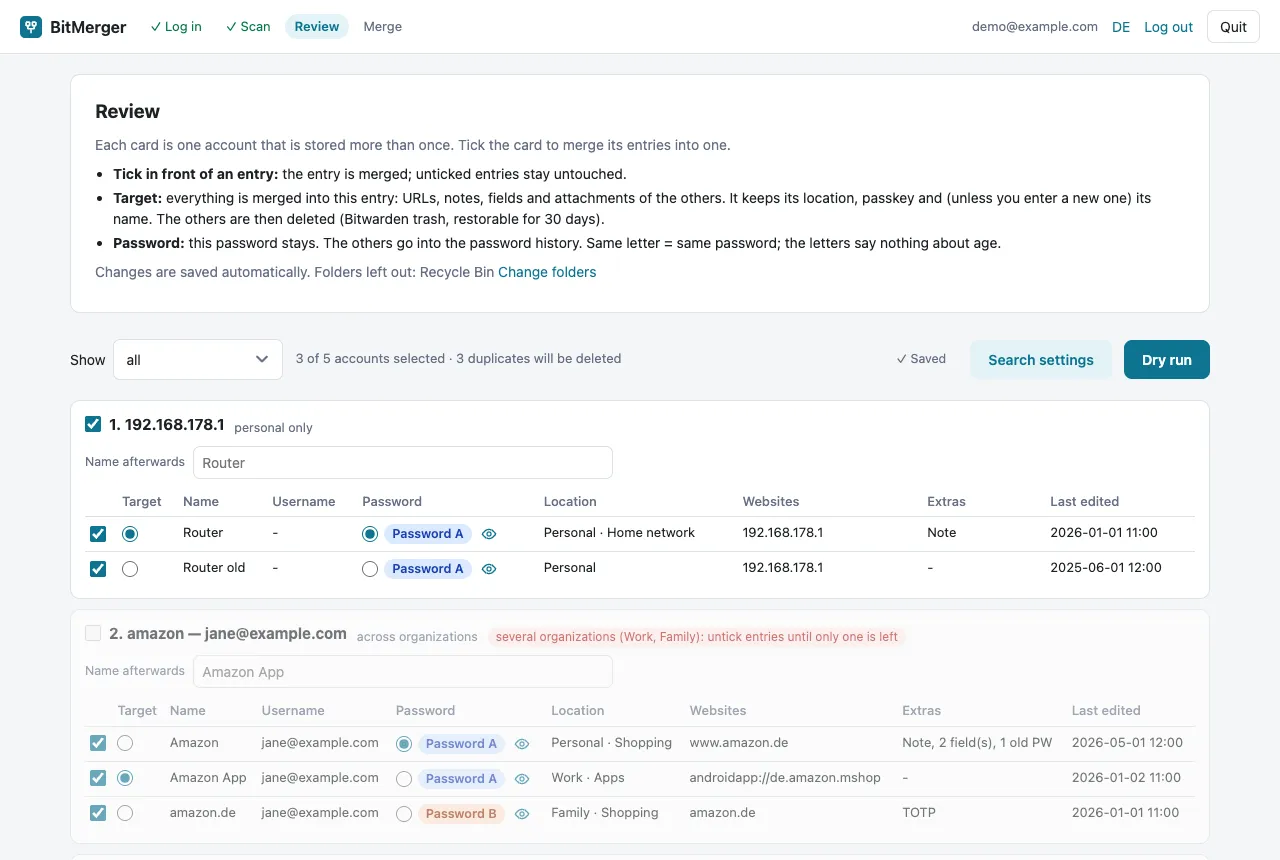
Pour chaque groupe, vous choisissez la cible, l'entrée qui reste. Bons candidats :
- l'entrée qui est déjà dans le bon dossier ou la bonne collection,
- l'entrée avec une clé d'accès, si l'une en a une (la cible garde sa clé d'accès),
- l'entrée modifiée le plus récemment. La vérification indique quand chaque entrée a été modifiée pour la dernière fois.
Choisissez ensuite le mot de passe conservé. Tous les autres vont dans l'historique de la cible, donc même un ancien mot de passe issu de l'import n'est pas perdu. Bitwarden conserve au plus cinq anciens mots de passe ; si un groupe compte plus de mots de passe différents, BitMerger l'ignore au lieu d'en abandonner un.
Ce qui est réuni
| Champ | Résultat |
|---|---|
| URL, champs personnalisés | réunis, doublons supprimés |
| Notes | ajoutées avec le nom de l'entrée d'origine |
| Mot de passe | celui que vous avez choisi, tous les autres dans l'historique |
| TOTP, clé d'accès | repris si la cible n'en a pas |
| Pièces jointes | copiées vers la cible |
| Collections | réunies (même organisation) |
| Doublons | placés dans la corbeille, restaurables pendant 30 jours |
Si deux entrées ont des clés TOTP différentes, la deuxième est conservée dans un champ masqué de la cible, pour que vous puissiez encore vérifier laquelle est valable.
Vérifier avant de fusionner
Lancez l'essai à blanc. Il montre par compte quelle entrée est conservée, ce qu'elle reprend et quelles entrées vont à la corbeille. Lancez ensuite seulement la fusion. Après coup, vous pouvez vider dans Bitwarden les dossiers exclus (anciennes sauvegardes) si vous n'en avez plus besoin.