Vaultwarden : trouver et fusionner les entrées en double
Comment nettoyer les identifiants en double sur un serveur Vaultwarden ou Bitwarden auto-hébergé avec BitMerger, organisations et collections comprises.
Mis à jour le 14 octobre 2026
Les coffres auto-hébergés accumulent les doublons comme bitwarden.com : imports depuis d'autres gestionnaires de mots de passe, l'extension du navigateur qui enregistre un identifiant une deuxième fois, famille ou équipe qui partagent le même compte dans une organisation. Vaultwarden ne sait pas non plus fusionner des entrées. BitMerger fonctionne avec votre propre serveur comme avec le cloud de Bitwarden.
Pourquoi BitMerger fonctionne avec Vaultwarden
BitMerger ne parle pas directement à votre serveur. Il utilise la CLI officielle de Bitwarden, le client en ligne de commande que Bitwarden publie pour ses propres serveurs, et cette CLI parle l'API Bitwarden que Vaultwarden implémente. Votre serveur voit un client Bitwarden tout à fait normal.
Rien n'est à installer sur le serveur, et BitMerger n'a besoin d'aucun accès administrateur. Il ne voit que ce que voit votre compte : votre coffre personnel et les organisations et collections dont vous êtes membre.
Se connecter à son propre serveur
- Lancez BitMerger. L'interface s'ouvre dans le navigateur.
- Sous Server, choisissez Self-hosted (Vaultwarden, Bitwarden server).
- Saisissez l'URL du serveur, l'adresse que vous utilisez aussi pour le coffre web, par exemple
vault.example.org. - Connectez-vous avec e-mail et mot de passe principal, ou avec votre clé API personnelle.
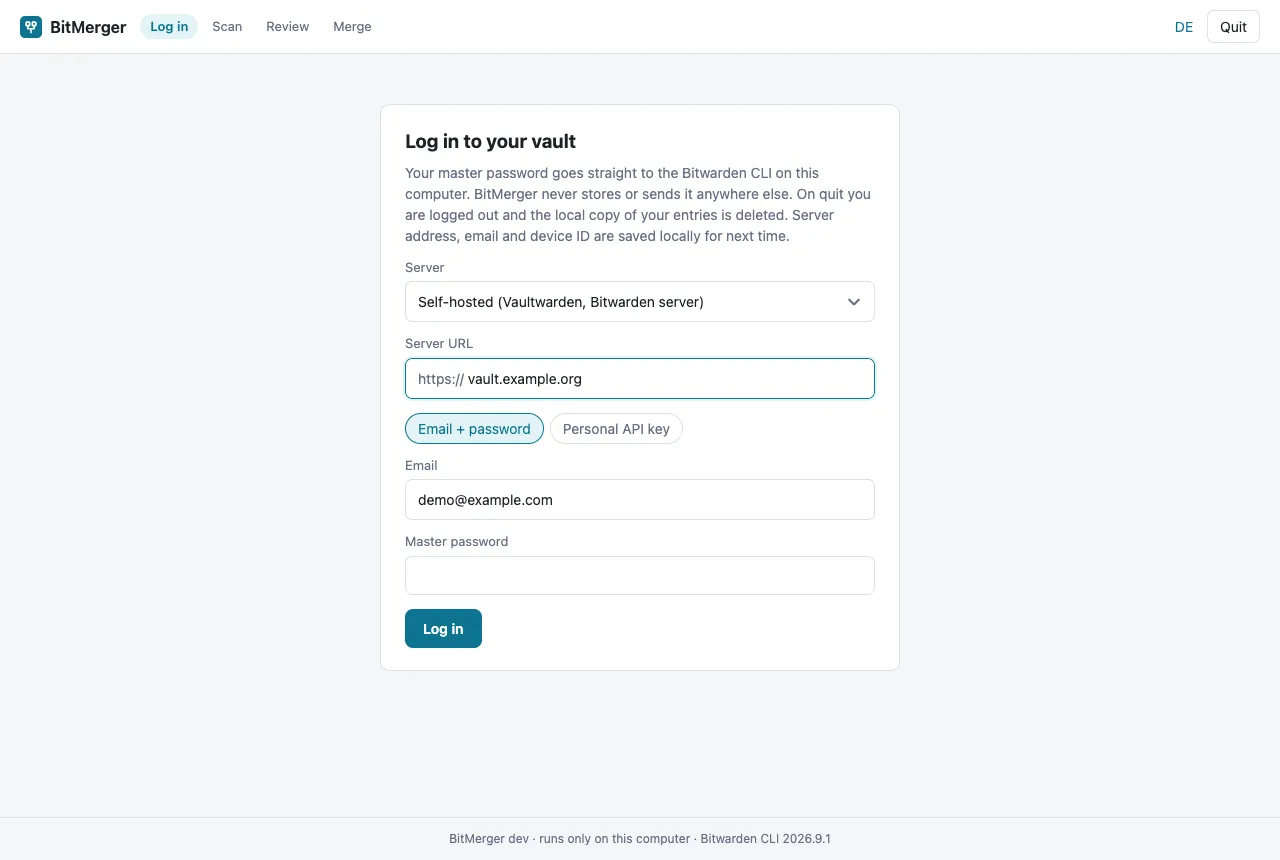
BitMerger retient l'URL du serveur, votre e-mail (ou l'ID client API) et l'ID d'appareil de la CLI pour la prochaine fois. Le formulaire est ainsi prérempli, et votre serveur n'enregistre pas un nouvel appareil à chaque démarrage. Le mot de passe principal, le secret API et les codes à deux facteurs ne sont jamais enregistrés.
Organisations et collections
Sur un serveur familial ou d'équipe, les doublons se trouvent souvent à des endroits différents : une copie dans le coffre personnel, une dans l'organisation familiale. BitMerger parcourt tout et indique où se trouve chaque entrée (coffre personnel ou organisation, dossier et collections).
- Les groupes au sein d'une organisation sont fusionnés normalement, et les collections sont réunies.
- Les groupes répartis sur plusieurs organisations ne sont jamais fusionnés automatiquement. Décochez des entrées jusqu'à ce qu'il ne reste qu'une organisation, sinon le groupe est ignoré.
Votre compte doit avoir le droit de modifier les entrées d'une organisation. BitMerger ne peut pas modifier plus que ce que vous pouvez modifier dans le coffre web.
Ordre recommandé sur votre propre serveur
- Exportez votre coffre (et les coffres d'organisation que vous gérez).
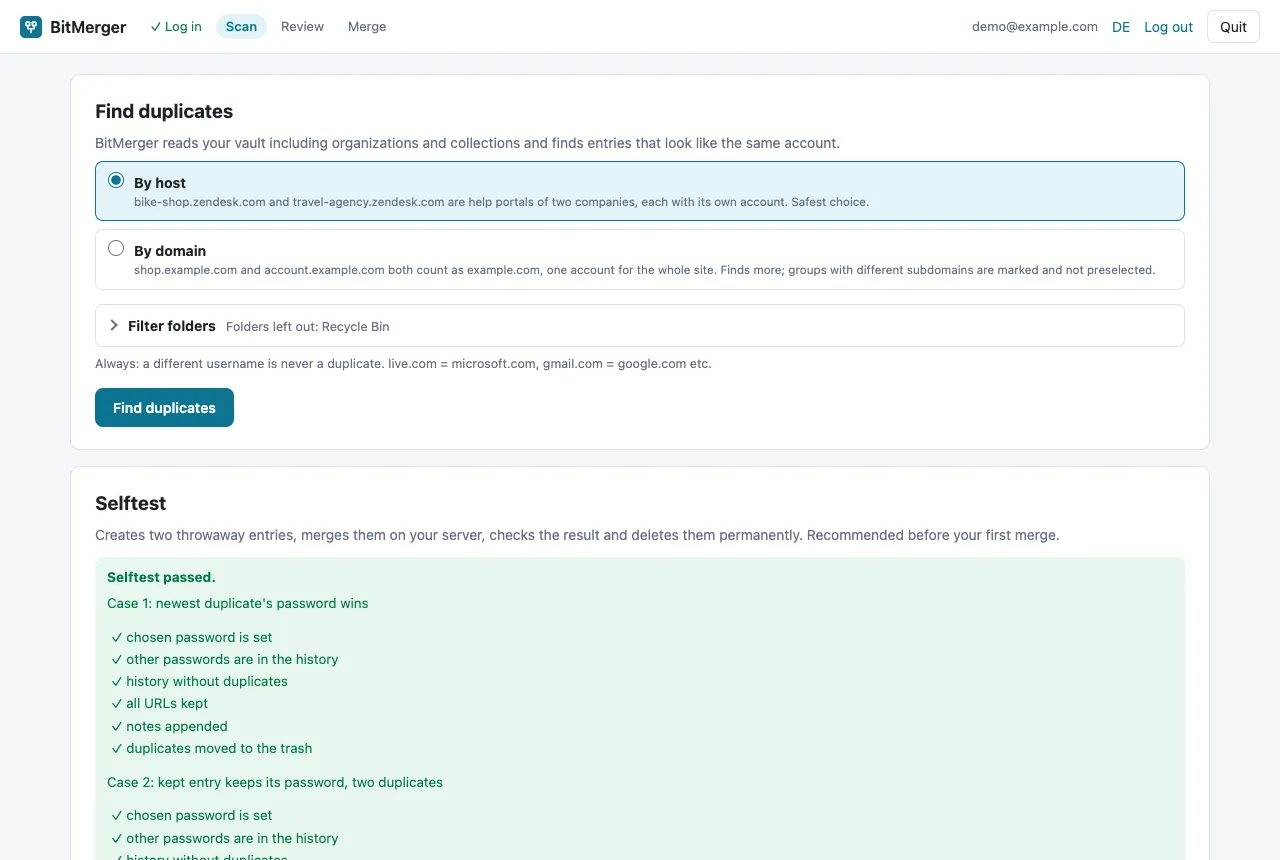
- Lancez l'autotest. Il crée deux entrées jetables sur votre serveur, les fusionne, vérifie le résultat et les supprime. Vous savez ainsi que la fusion fonctionne avec la version de votre serveur avant de toucher aux vraies entrées.
- Recherchez d'abord par hôte. C'est le réglage sûr. Passez ensuite à par domaine si vous voulez regrouper
shop.example.cometaccount.example.comcomme un seul site. - Vérification, essai à blanc, fusion. L'essai à blanc compare le plan au coffre actuel sur votre serveur et montre chaque changement.
Pendant la fusion
Ne modifiez pas le coffre dans d'autres applications Bitwarden pendant la fusion. Les doublons vont dans la corbeille de votre serveur et peuvent y être restaurés pendant 30 jours, pour autant que votre serveur conserve les éléments supprimés aussi longtemps.
En cas de problème
- La connexion échoue : vérifiez l'URL du serveur dans la barre d'adresse du coffre web et que votre serveur autorise la méthode de connexion choisie.
- Un groupe est ignoré : il est réparti sur plusieurs organisations, ou les anciens mots de passe ne tiendraient pas dans l'historique (Bitwarden en conserve au plus cinq).
- Autre chose : merci de le signaler sur GitHub. BitMerger est open source, vous pouvez lire exactement ce qu'il fait dans le code source.