Duplikate nach dem Import aus KeePass, LastPass, 1Password oder dem Browser
Warum ein Import in Bitwarden Duplikate erzeugt und wie BitMerger sie aufräumt: Papierkorb-Ordner, alte Sicherungen, gleichwertige Domains und vorsichtiger Abgleich.
Aktualisiert am 14. Oktober 2026
Der Umstieg auf Bitwarden oder Vaultwarden beginnt meist mit einem Import, und genau daher kommen die meisten Duplikate. Diese Anleitung erklärt, woher sie stammen und wie BitMerger sie aufräumt, ohne etwas wegzuwerfen.
Woher Import-Duplikate kommen
- Doppelt importiert. Erst ein Test-Import, dann der richtige. Bitwarden prüft nicht auf vorhandene Einträge, also ist alles zweimal da.
- Browser und Passwort-Manager. Du importierst aus Chrome oder Firefox und aus deinem alten Passwort-Manager, und beide hatten dieselben Logins.
- Die Browser-Erweiterung hat weiter gespeichert. Logins, die du nach dem Import benutzt hast, hat die Bitwarden-Erweiterung erneut gespeichert, manchmal mit etwas anderer URL oder anderem Namen.
- Alte Sicherungen und Papierkörbe. KeePass-Datenbanken enthalten oft eine Gruppe „Papierkorb“ oder Ordner wie „Backup 2019“. Nach dem Import sind das normale Ordner voller alter Kopien.
- Geteilte Tresore. Eine Familien- oder Team-Organisation enthält dieselben Konten, die Mitglieder auch im persönlichen Tresor haben.
Papierkörbe und alte Sicherungen ausnehmen
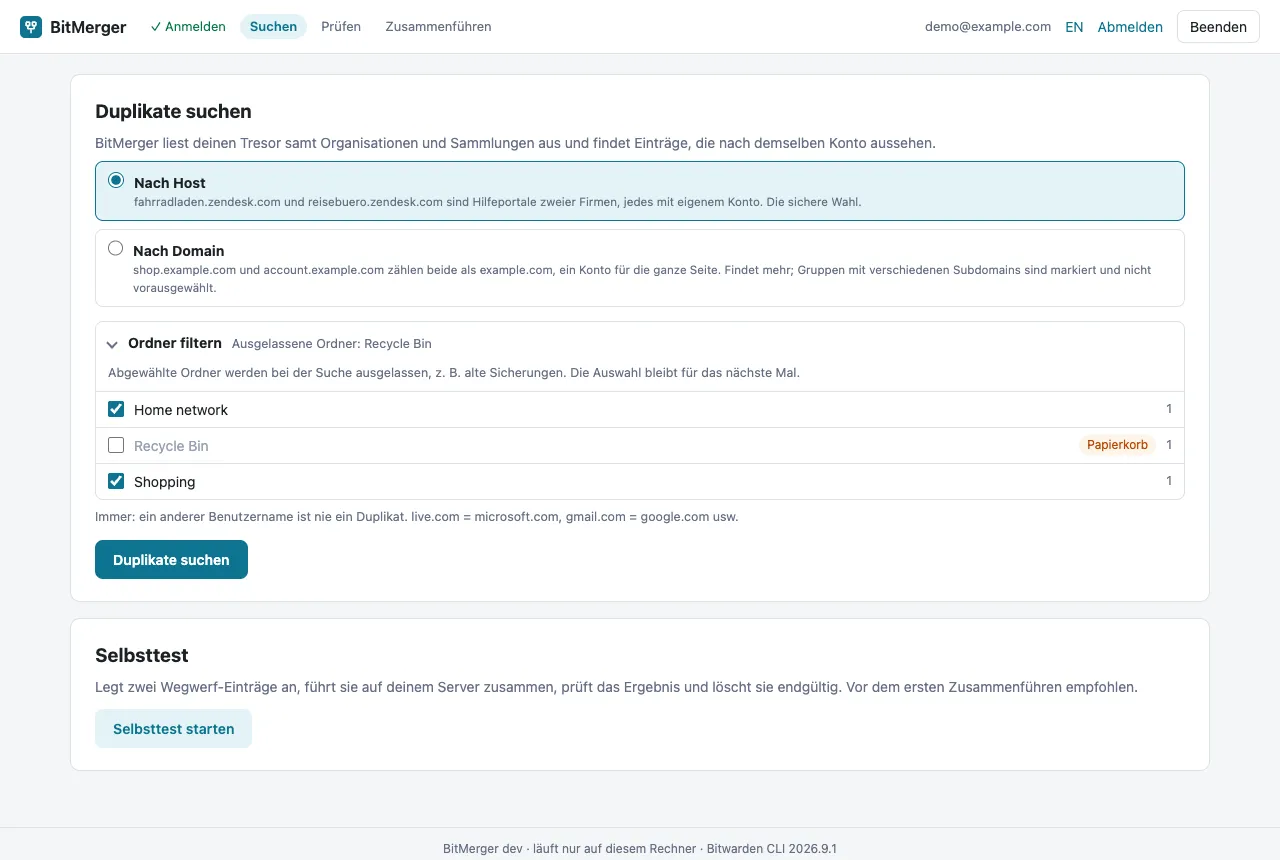
Papierkorb-Ordner aus Importen, etwa der „Papierkorb“ von KeePass, sind von vornherein von der Suche ausgenommen. Unter Ordner filtern wählst du weitere Ordner ab, zum Beispiel alte Sicherungen, die du später in einem Rutsch löschen willst. Deine Auswahl bleibt für das nächste Mal gespeichert.
Andere Namen, dasselbe Konto
Nach Importen hat dasselbe Konto oft verschiedene Namen: „Amazon“, „amazon.de“, „Amazon App“. BitMerger vergleicht keine Namen, sondern Seiten und Benutzernamen:
- gleiche Seite und gleicher Benutzername, oder
- gleiche Seite, kein Benutzername und gleiches Passwort, oder
- keine URL, aber gleicher Name und Benutzername. Dieser schwächere Treffer wird angezeigt, aber nie vorausgewählt.
Ein anderer Benutzername ist nie ein Duplikat, jane@example.com und jane.work@example.com auf derselben Seite bleiben also getrennte Konten.
Gängige gleichwertige Domains zählen als eine Seite: live.com = microsoft.com, gmail.com = google.com, icloud.com = apple.com, amazon.de = amazon.com. Plattformen auf der Public-Suffix-Liste, etwa *.myshopify.com oder *.github.io, zählen immer als getrennte Seiten, weil jeder Shop und jede Seite dort jemand anderem gehört.
Nach Host oder nach Domain?
Importe bringen oft mehrere URLs pro Eintrag mit, mit und ohne www, mit Login-Seiten auf Subdomains.
- Nach Host ist der sichere Start.
fahrradladen.zendesk.comundreisebuero.zendesk.combleiben getrennt. - Nach Domain fasst
shop.example.comundaccount.example.comzuexample.comzusammen. Das findet mehr Import-Duplikate; Gruppen mit verschiedenen Subdomains sind markiert und nicht vorausgewählt, du entscheidest jede einzeln.
Du kannst nach Host suchen, die eindeutigen Gruppen zusammenführen und danach für den Rest noch einmal nach Domain suchen.
Den richtigen Eintrag behalten
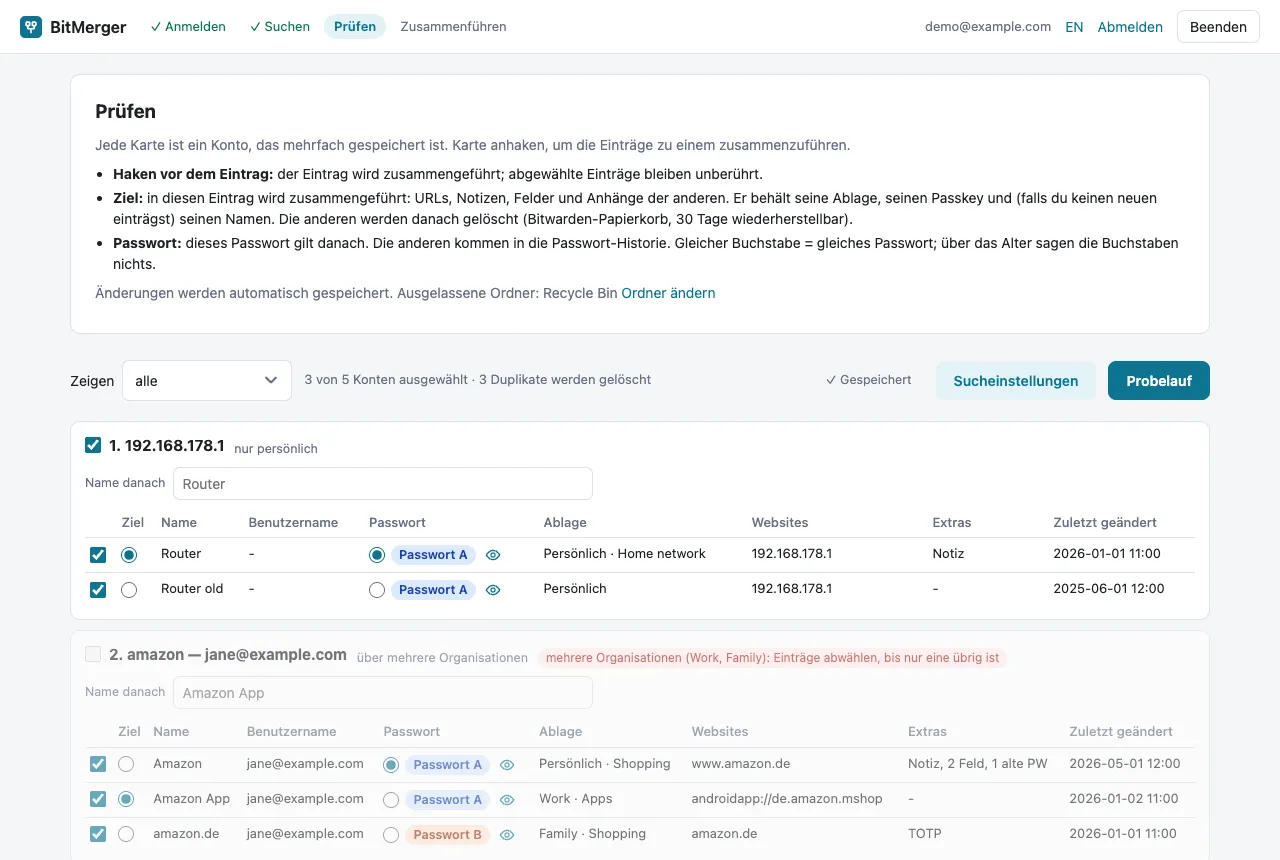
Für jede Gruppe wählst du das Ziel, also den Eintrag, der bleibt. Gute Kandidaten:
- der Eintrag, der schon im richtigen Ordner oder in der richtigen Sammlung liegt,
- der Eintrag mit Passkey, falls einer einen hat (das Ziel behält seinen Passkey),
- der zuletzt geänderte Eintrag. Beim Prüfen siehst du, wann jeder Eintrag zuletzt geändert wurde.
Dann wählst du, welches Passwort gilt. Alle anderen Passwörter kommen in die Passwort-Historie des Ziels, sodass auch ein altes Passwort aus dem Import nicht verloren geht. Bitwarden hält höchstens fünf alte Passwörter; hat eine Gruppe mehr verschiedene Passwörter, als hineinpassen, überspringt BitMerger sie, statt eines wegzulassen.
Was zusammengeführt wird
| Feld | Ergebnis |
|---|---|
| URLs, Zusatzfelder | vereint, doppelte entfernt |
| Notizen | angehängt, mit dem Namen des Quell-Eintrags |
| Passwort | das von dir gewählte, alle anderen in der Passwort-Historie |
| TOTP, Passkey | übernommen, wenn das Ziel keinen hat |
| Anhänge | auf das Ziel kopiert |
| Sammlungen | vereint (gleiche Organisation) |
| Duplikate | in den Papierkorb, 30 Tage wiederherstellbar |
Haben zwei Einträge verschiedene TOTP-Schlüssel, bleibt der zweite als verborgenes Feld am Ziel erhalten, damit du noch prüfen kannst, welcher gilt.
Vor dem Zusammenführen prüfen
Mach den Probelauf. Er zeigt je Konto, welcher Eintrag bleibt, was er übernimmt und welche Einträge in den Papierkorb gehen. Erst dann startest du das Zusammenführen. Danach kannst du die ausgenommenen Ordner (alte Sicherungen) in Bitwarden leeren, wenn du sie nicht mehr brauchst.