Doppelte Einträge in Bitwarden zusammenführen, Schritt für Schritt
Bitwarden kann keine Einträge zusammenführen. Diese Anleitung zeigt, wie du doppelte Logins mit BitMerger findest und zusammenführst, ohne URLs, Notizen, TOTP oder alte Passwörter zu verlieren.
Aktualisiert am 14. Oktober 2026
Nach ein paar Jahren mit Bitwarden gibt es denselben Zugang oft drei- oder viermal: einmal aus einem alten Import, einmal von der Browser-Erweiterung gespeichert, einmal in einer geteilten Organisation. Bitwarden kann Einträge löschen, aber nicht zusammenführen. Wer Duplikate von Hand löscht, verliert, was nur in diesem Eintrag stand: eine zweite URL, eine Notiz, einen TOTP-Schlüssel oder ein älteres Passwort.
BitMerger übernimmt das Zusammenführen. Es läuft auf deinem Rechner, spricht über die offizielle Bitwarden-CLI mit deinem Tresor und zeigt jede Gruppe von Duplikaten als Karte, die du prüfst, bevor sich irgendetwas ändert.
Bevor du anfängst
- Bewahre einen Export deines Tresors auf. Duplikate landen im Bitwarden-Papierkorb und lassen sich 30 Tage lang wiederherstellen, aber ein Export ist vor jeder größeren Aufräumaktion die sicherste Rückfallebene.
- Bearbeite den Tresor während des Zusammenführens nicht woanders. Schließ andere Bitwarden-Apps oder ändere dort zumindest keine Einträge, bis BitMerger fertig ist.
- Nutze deinen eigenen Rechner. Solange BitMerger läuft, könnten andere Programme auf demselben Rechner mit der lokalen Bitwarden-CLI sprechen, genau wie mit einer entsperrten
bw-Sitzung.
1. BitMerger herunterladen und starten
Lade die Datei für dein System im Download-Bereich herunter. Es ist eine einzelne Datei, nichts zu installieren. Die Dateien sind noch nicht signiert, deshalb fragen macOS und Windows einmal nach, ob du sie öffnen willst.
Solange BitMerger läuft, bleibt ein kleines Terminal-Fenster offen, und dein Browser öffnet die Oberfläche. Beim ersten Start lädt BitMerger die offizielle Bitwarden-CLI (etwa 45 MB) aus Bitwardens GitHub-Releases und prüft sie gegen eine fest hinterlegte SHA-256-Prüfsumme.
2. Am Tresor anmelden
Wähle deinen Server: bitwarden.com (USA), bitwarden.eu (EU) oder Selbst gehostet für Vaultwarden und eigene Bitwarden-Server. Dann meldest du dich mit E-Mail und Master-Passwort an oder mit deinem persönlichen API-Schlüssel.
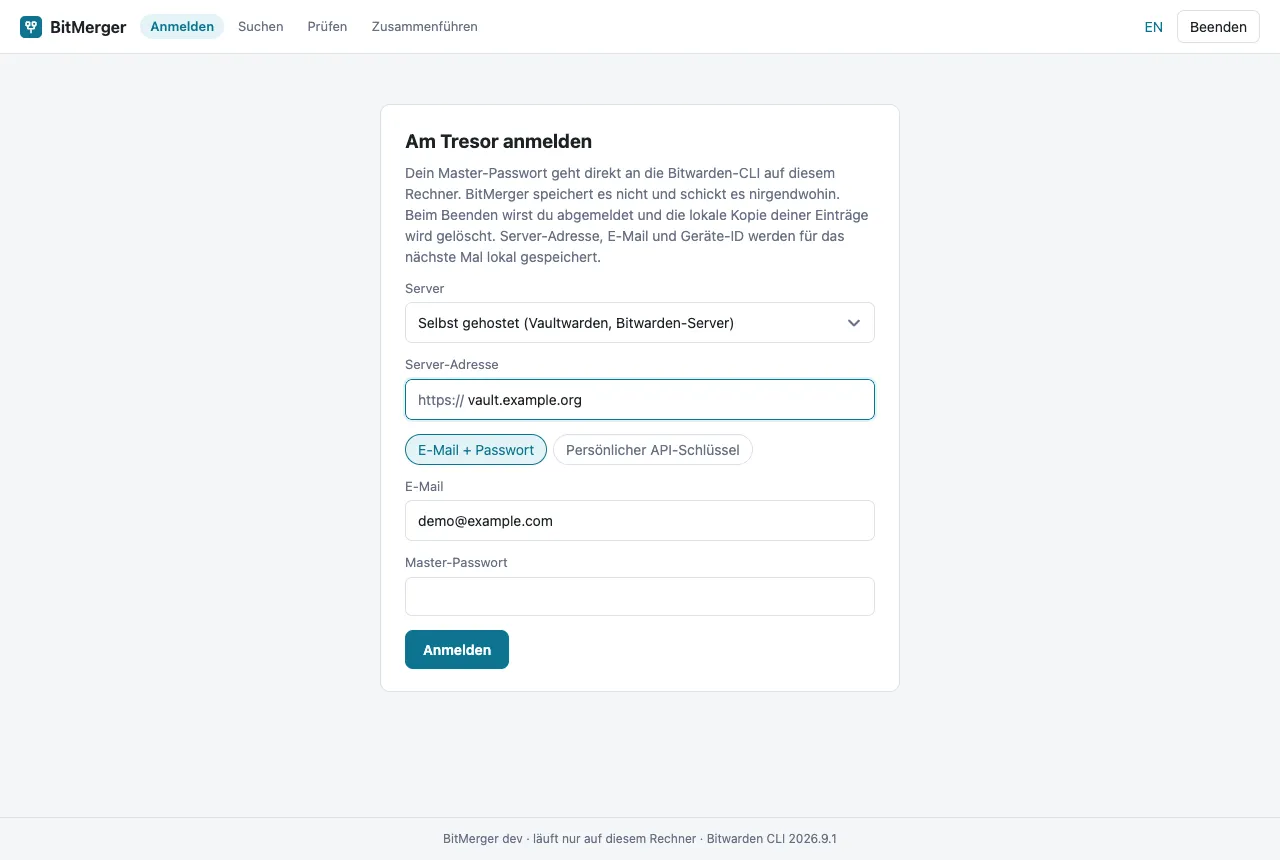
- Zweistufige Anmeldung funktioniert: Verfahren wählen und Code eingeben. Für Codes per E-Mail wählst du E-Mail und klickst ohne Code auf Anmelden, Bitwarden schickt dir dann einen.
- Der persönliche API-Schlüssel ist für bitwarden.com empfehlenswert, weil er E-Mails über neue Geräte vermeidet. Du findest ihn im Web-Tresor unter Einstellungen → Sicherheit → Schlüssel.
Dein Master-Passwort geht direkt an die Bitwarden-CLI. BitMerger speichert es nie und schickt es nirgendwohin sonst.
3. Einmal den Selbsttest laufen lassen
Starte vor dem ersten Zusammenführen den Selbsttest auf der Suchseite. Er legt zwei Wegwerf-Einträge auf deinem Server an, führt sie zusammen, prüft das Ergebnis (gewähltes Passwort gesetzt, andere Passwörter in der Historie, alle URLs vorhanden, Notizen angehängt, Duplikate im Papierkorb) und löscht sie danach endgültig.
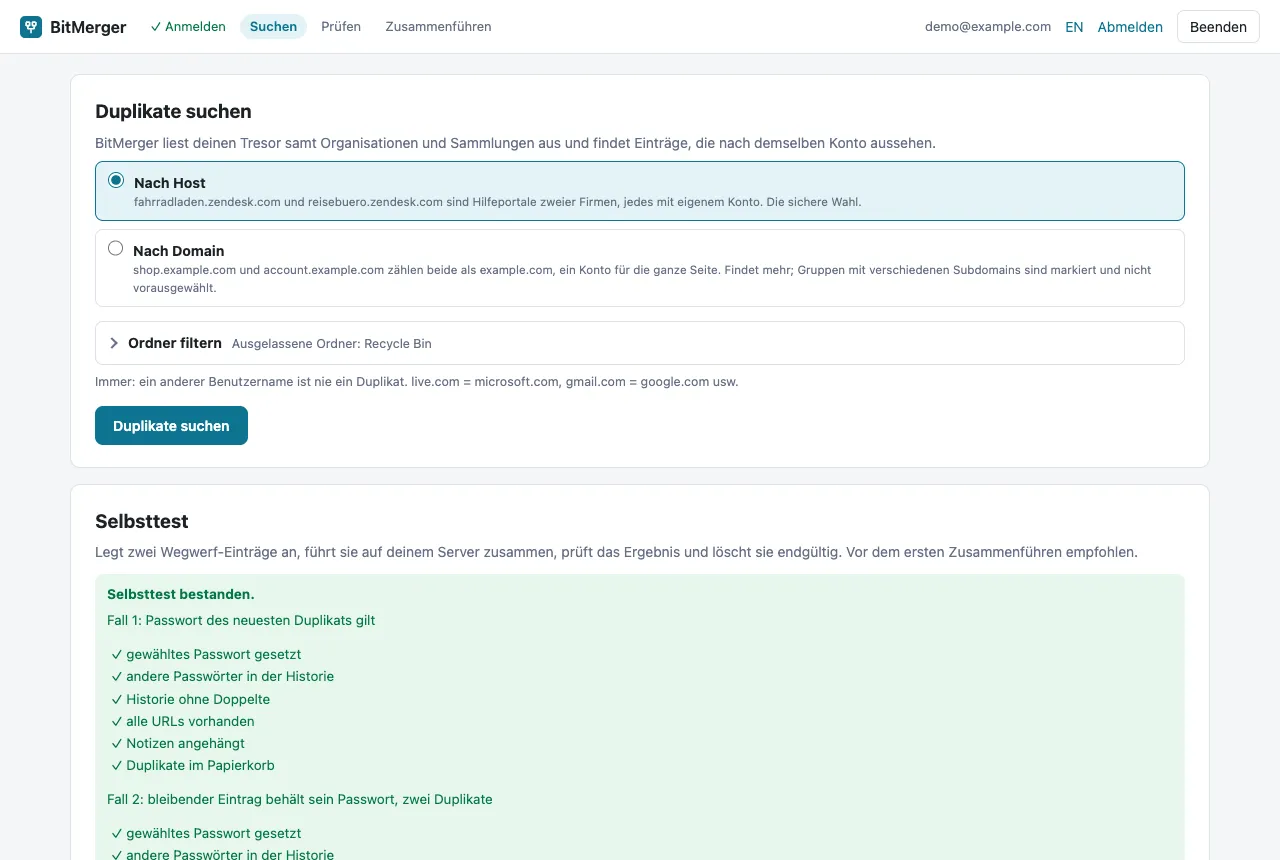
Schlägt der Selbsttest fehl, führe nicht zusammen. Bitte melde das auf GitHub mit der Meldung.
4. Festlegen, wie Duplikate gefunden werden
BitMerger liest deinen Tresor samt Organisationen und Sammlungen. Zwei Einstellungen entscheiden, welche Einträge als dasselbe Konto gelten:
- Nach Host hält
fahrradladen.zendesk.comundreisebuero.zendesk.comauseinander: Hilfeportale zweier Firmen, zwei Konten. Das ist die sichere Wahl. - Nach Domain fasst zusätzlich
shop.example.comundaccount.example.comzuexample.comzusammen. Das findet mehr, aber Gruppen mit verschiedenen Subdomains sind markiert und nicht vorausgewählt.
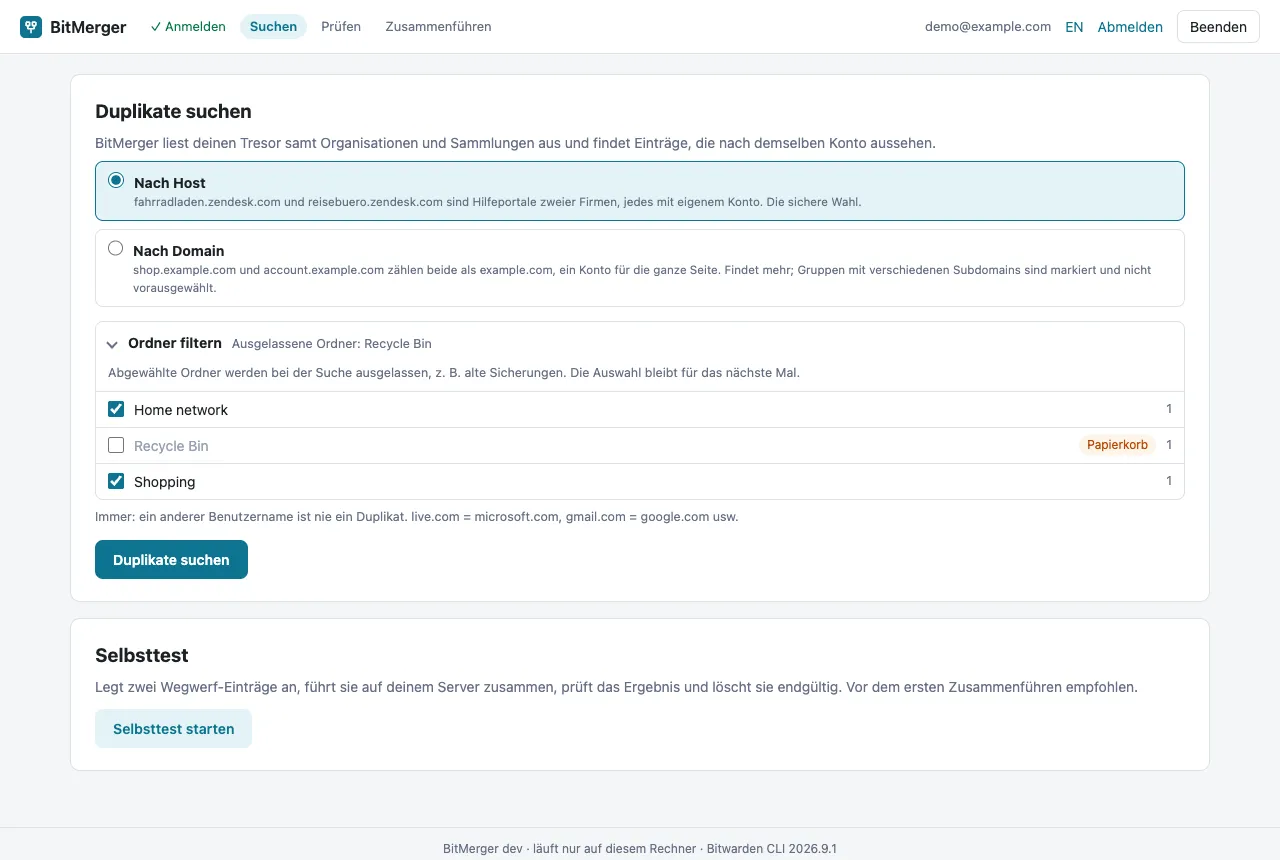
Unter Ordner filtern nimmst du Ordner wie alte Sicherungen von der Suche aus. Papierkorb-Ordner aus Importen, etwa der „Papierkorb“ von KeePass, sind von vornherein ausgenommen.
Ein anderer Benutzername ist nie ein Duplikat. Gängige gleichwertige Domains zählen als eine Seite, zum Beispiel live.com und microsoft.com oder gmail.com und google.com.
5. Jede Gruppe prüfen
Jede Gruppe ist eine Karte. Für jede Karte entscheidest du:
- Welche Einträge mitmachen. Abgewählte Einträge bleiben unberührt.
- Welcher Eintrag bleibt (Ziel). In ihn wird alles zusammengeführt: URLs, Notizen, Zusatzfelder und Anhänge der anderen. Er behält seinen Ordner, seinen Passkey und, solange du keinen neuen einträgst, seinen Namen.
- Welches Passwort gilt. Alle anderen Passwörter kommen in die Passwort-Historie. Gleicher Buchstabe heißt gleiches Passwort, über das Alter sagen die Buchstaben nichts.
- Einen neuen Namen, wenn du willst.
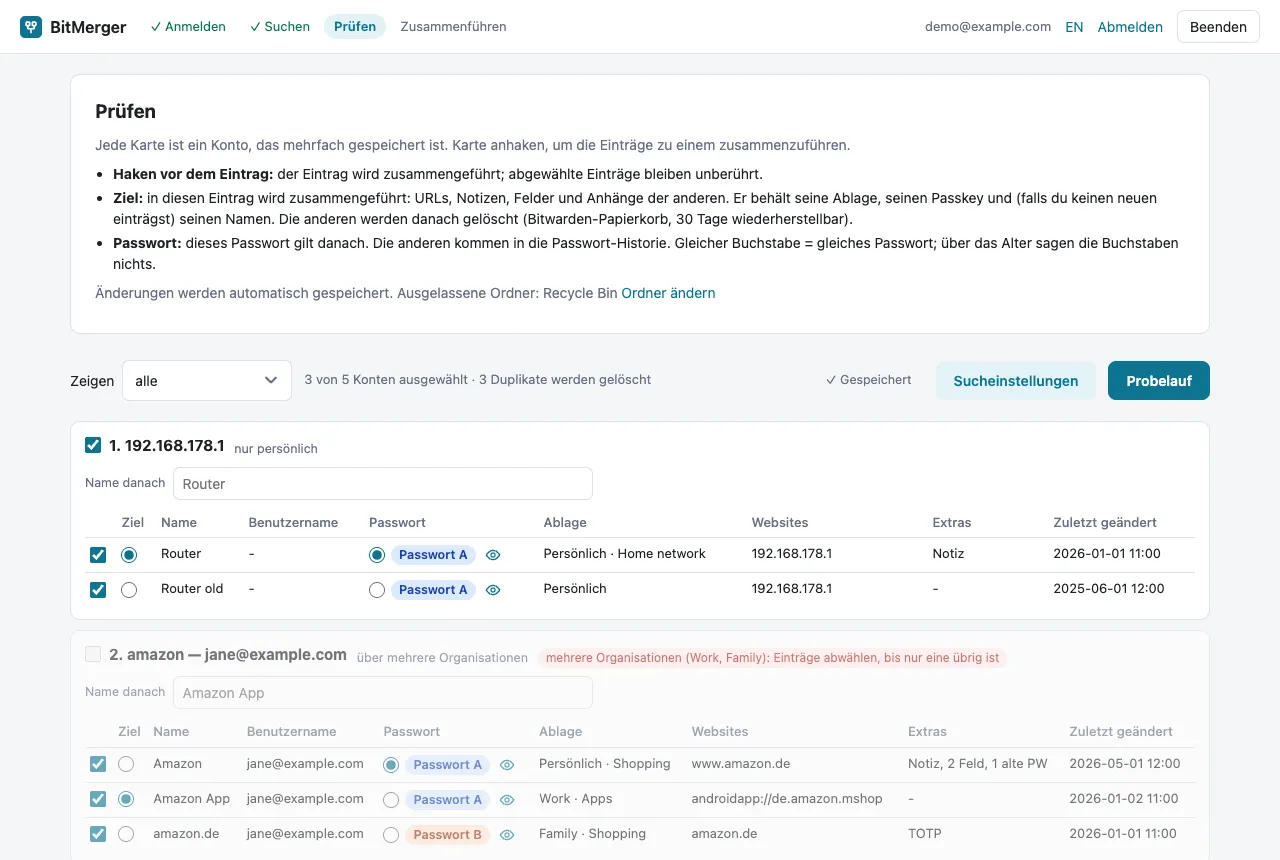
Änderungen werden automatisch gespeichert. Gruppen über mehrere Organisationen sind markiert und werden übersprungen, bis du Einträge abwählst, sodass nur eine Organisation übrig ist. Einträge ohne URL, die nur Namen und Benutzernamen teilen, erscheinen als schwächerer Treffer und sind nie vorausgewählt.
6. Den Probelauf prüfen
Der Probelauf gleicht deinen Plan mit dem aktuellen Tresor ab und zeigt je Konto genau, was passiert: welcher Eintrag bleibt, was er übernimmt (URLs, Passwort-Historie, Notizen, Felder, Anhänge) und welche Einträge in den Papierkorb gehen.
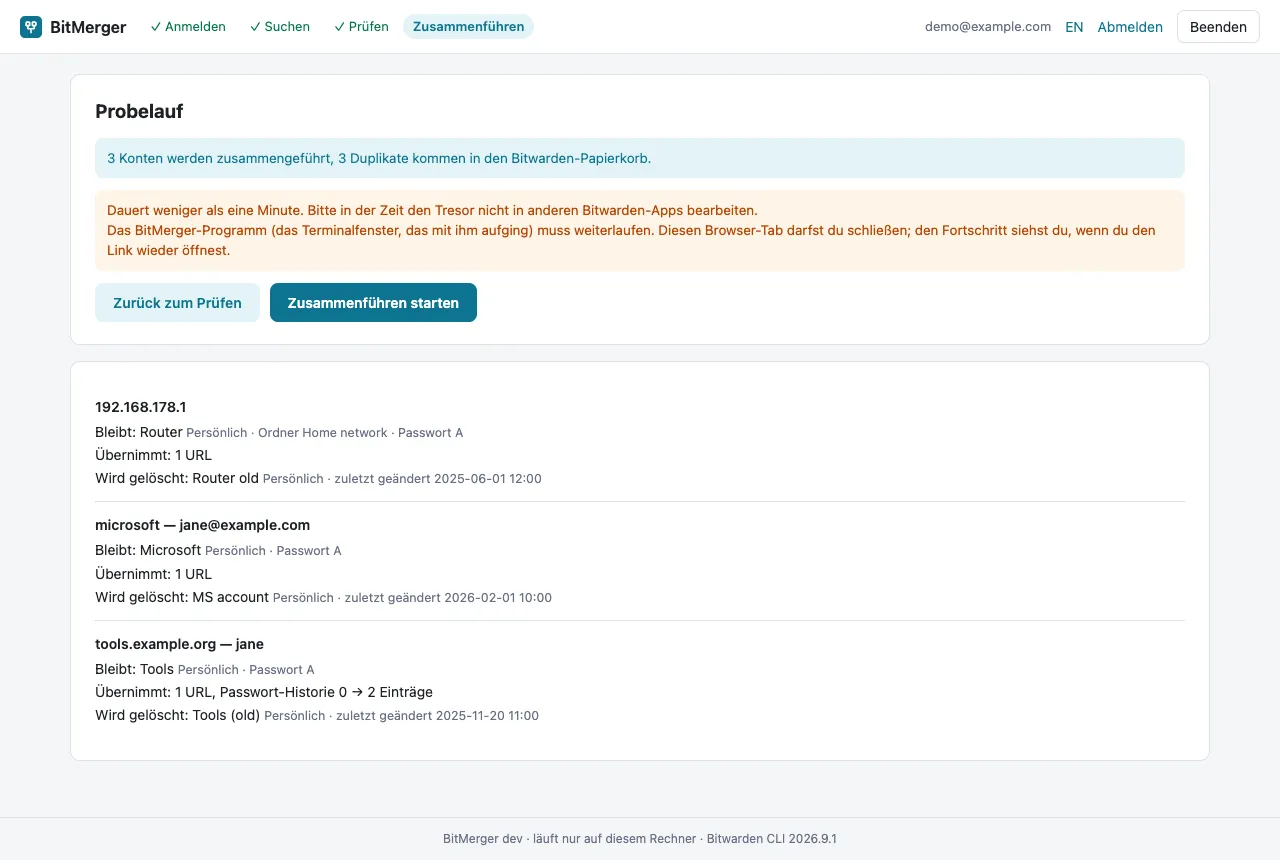
Bitwarden hält höchstens fünf alte Passwörter. Passen die aktuellen Passwörter einer Gruppe nicht in die Historie, wird die Gruppe übersprungen, statt ein Passwort zu verlieren.
7. Zusammenführen
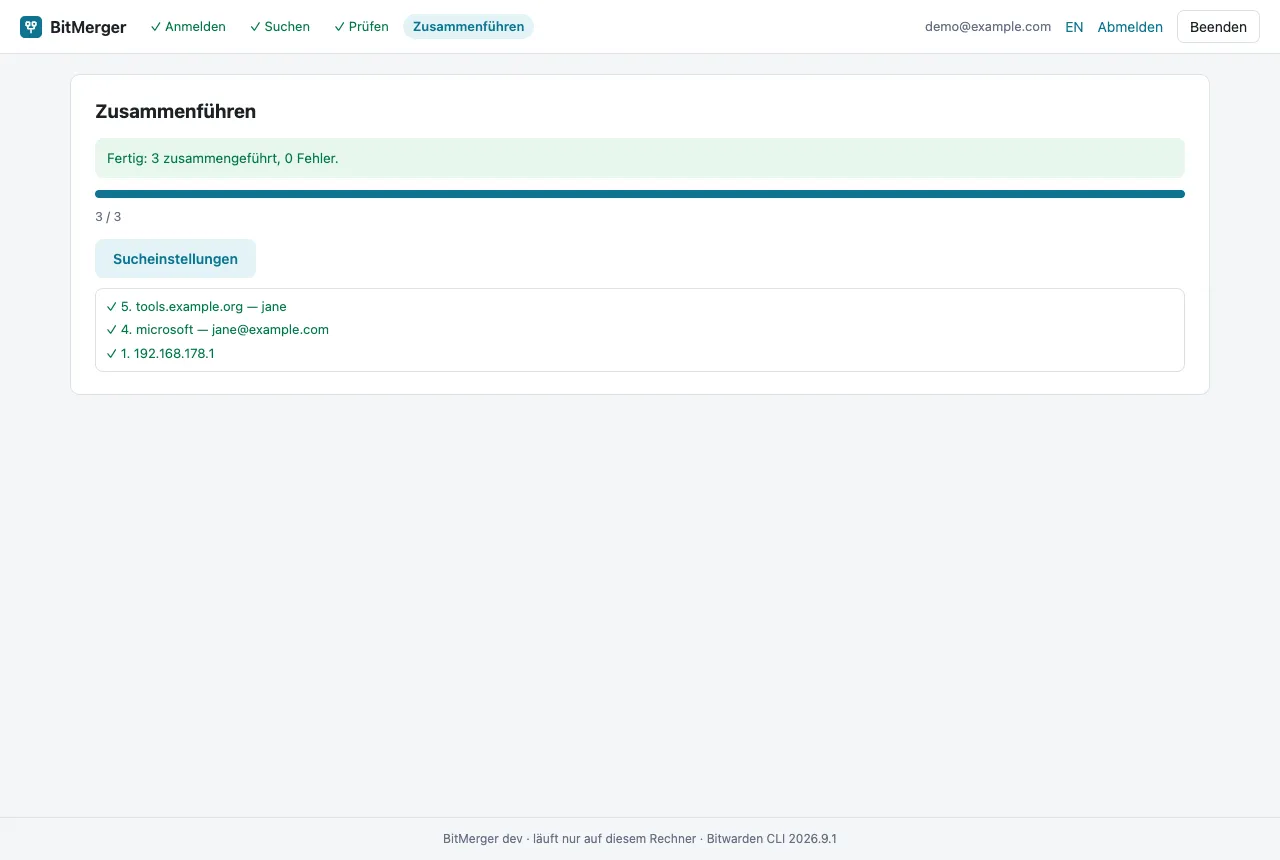
Starte das Zusammenführen. Es läuft im Hintergrund mit Fortschrittsanzeige. Den Browser-Tab darfst du schließen und den Link später wieder öffnen, aber das BitMerger-Programm selbst muss weiterlaufen. Beenden wartet die aktuelle Gruppe ab.
Danach
- Die Duplikate liegen im Bitwarden-Papierkorb und lassen sich dort 30 Tage lang wiederherstellen.
- Öffne ein paar zusammengeführte Einträge in Bitwarden und prüfe URLs, Notizen und Passwort-Historie.
- Beende BitMerger im Browser. Es meldet ab und löscht seine lokale Kopie deiner Einträge, und das Gleiche passiert nach 20 Minuten ohne Aktivität im Browser.